Die Migration von virtuellen Maschinen zwischen verschiedenen Virtualisierungsumgebungen kann kompliziert erscheinen. Glücklicherweise wird der gesamte Prozess des Transfers von Maschinen von Hyper-V zu Proxmox durch das vorbereitete Skript hv2pve erheblich vereinfacht. In diesem Beitrag zeige ich dir, wie du die Umgebung vorbereitest und die Migration Schritt für Schritt durchführst.
1. Voraussetzungen – bevor du beginnst
Lade zunächst die Dateien aus unserem Repository https://github.com/blackrack/hv2pve herunter. Du musst die Konfigurationsdatei env.json anpassen, in der du alle benötigten Parameter definierst. Hier sind einige Beispielkonfigurationen, die du ändern musst:
"HYPERV_IP": "192.168.100.129",
"HYPERV_USER": "administrator",
"HYPERV_PASS": "DeinPasswort",
"HYPER_VM_LIST": [
  "UUID_der_Maschine_1",
  "UUID_der_Maschine_2"
],
"HYPERV_AUTO_SHAREDISK": true,
"HYPERV_SHAREDISK_MAPPING": [
  {
    "C:/VMDisks": "VMDisks",
    "PROXMOX_STORAGE": "data"
  },
  {
    "E:/VMDisksSSD": "VMDisksSSD",
    "PROXMOX_STORAGE": "space"
  }
],
"PROXMOX_IP": "192.168.100.252",
"PROXMOX_USER": "root",
"PROXMOX_PASS": "DeinPasswort",
"PROXMOX_MOUNTPATH": "/root/tmp",
"PROXMOX_IMPORTPATH": "/root/import",
"PROXMOX_STORAGE": "data",
"PROXMOX_SWITCH_DEFAULT": "vmbr0",
"PROXMOX_SWITCH_MAPPING": {
  "UUID_switch": "vmbr1"
},
"PROXMOX_NETWORK_TYPE": "e1000",
"PROXMOX_START_AFTER": true,
"PROXMOX_IMPORT_ONCE": false
💡 Hinweis: Die UUIDs der Maschinen und Switches von Hyper-V kannst du im Hyper-V-Manager oder mit einem Skript einsehen.
2. Vorbereitung der Systeme für die Migration
Im Verzeichnis prep_script findest du drei Hilfsskripte, die ausgeführt werden müssen:
prep_hyper-v.ps – wird auf der Maschine mit Hyper-V ausgeführt, bereitet die Umgebung vor.debian.sh – wird auf virtuellen Maschinen mit Debian oder abgeleiteten Systemen ausgeführt.rocky.sh – wird auf Maschinen der RHEL-Familie (z. B. Rocky Linux) ausgeführt.
Zusätzlich:
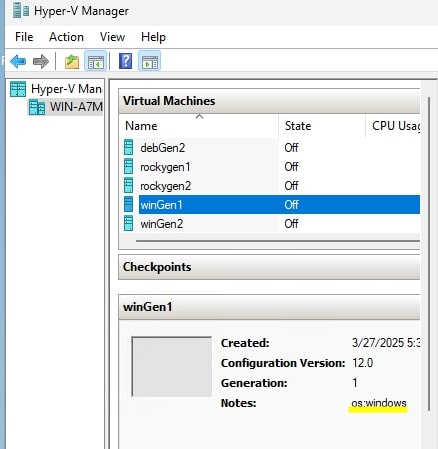
➡️ Füge auf Windows-Maschinen im Hyper-V-Manager im Tab „Notizen“ den Eintrag os:windows hinzu.
3. Vorbereitung der Umgebung auf der Proxmox-Maschine
- Erstelle eine virtuelle Python-Umgebung:
python3 -m venv ./venv
- Aktiviere die Umgebung:
source ./venv/bin/activate
- Installiere die erforderlichen Bibliotheken:
pip install -r req.txt
- Vervollständige die Datei
env.json gemäß der vorherigen Beschreibung.
- Führe eine Überprüfung vor der Migration durch:
make dryrun
4. Start der Migration
Wenn alles bereit ist, musst du nur die Migration starten:
- Standardmigration:
make run
- Debug-Modus (wenn du den gesamten Prozess Schritt für Schritt verfolgen möchtest):
make debug
Woher bekommst du die benötigten Daten für env.json?
1. UUID der virtuellen Maschinen (HYPER_VM_LIST)
Die UUID jeder Maschine findest du in PowerShell auf dem Hyper-V-Host. Gib ein:
Get-VM | Select-Object Name, Id
Du siehst eine Liste der Maschinen und ihrer Identifikatoren. Beispiel:
| Name |
Id |
| winServer |
8de199b6-d858-45d6-81ef-55eb7a3dbf6f |
| debianHost |
62ac9e25-800c-4546-a97e-7f6141bf9ea4 |
Kopiere diese Identifikatoren in den Abschnitt HYPER_VM_LIST.

2. UUID der Hyper-V-Switches (PROXMOX_SWITCH_MAPPING)
Um die Identifikatoren der Switches zu überprüfen, verwende:
Get-VMSwitch | Select-Object Name, Id
Beispiel:
| Name |
Id |
| ExternalNIC |
f3f8527d-2d64-4636-a1b4-bf84d2816fbd |
In PROXMOX_SWITCH_MAPPING kannst du diese Switches den entsprechenden Bridges in Proxmox zuordnen, z. B. vmbr1, vmbr2.

3. Wie überprüfst du die verfügbaren Bridges in Proxmox?
Melde dich bei Proxmox an und überprüfe in der Konsole die verfügbaren Netzwerkbrücken:
cat /etc/network/interfaces
Suche nach Einträgen wie:
auto vmbr0
iface vmbr0 inet static
    ...
Diese Namen (vmbr0, vmbr1 usw.) verwendest du in der Konfiguration.
4. Wie funktioniert das Mapping von Festplatten (HYPERV_SHAREDISK_MAPPING)?
Wenn du mehrere physische oder logische Speicherorte für Festplatten auf Hyper-V hast (z. B. C:VMDisks und E:VMDisksSSD), kannst du jede Festplatte einem bestimmten Storage in Proxmox zuordnen (z. B. data, space).
Dies ermöglicht es beispielsweise, SSD-Festplatten auf schnellen Storage in Proxmox zu migrieren.
Beispiel:
{
  "C:/VMDisks": "VMDisks",
  "PROXMOX_STORAGE": "data"
}
Das bedeutet: Festplatten von C:VMDisks sollen in den Storage data in Proxmox gelangen.
5. Was sind PROXMOX_IMPORTPATH und PROXMOX_MOUNTPATH?
PROXMOX_MOUNTPATH: temporärer Speicherort, an dem Proxmox das Netzlaufwerk von Hyper-V einhängt.PROXMOX_IMPORTPATH: Verzeichnis, in das die konvertierten Images .qcow2 vor dem endgültigen Import gelangen.
Nützliche Tipps
- Führe vor dem eigentlichen Start immer
make dryrun aus. Damit überprüfst du, ob alles korrekt konfiguriert ist.
- Wenn etwas schiefgeht, verwende
make debug – du erhältst detaillierte Protokolle.
- Windows-Maschinen benötigen eine spezielle Kennzeichnung: Füge im Feld „Notizen“ den Wert
os:windows hinzu, damit das Skript den Systemtyp korrekt erkennt.
Zusammenfassung
Die Migration von Maschinen von Hyper-V zu Proxmox muss nicht schwierig sein. Dank der Automatisierung und des gut vorbereiteten Skripts hv2pve kannst du den gesamten Prozess effizient und ohne unnötigen Stress durchführen. Wenn du auf die korrekte Konfiguration und Vorbereitung der Umgebungen achtest, sollte alles reibungslos verlaufen!
Hast du Fragen oder möchtest du deine Erfahrungen mit der Migration teilen? Kontaktiere uns!